Domain mp3-service.de kaufen?
Wir ziehen mit dem Projekt
mp3-service.de um.
Sind Sie am Kauf der Domain
mp3-service.de interessiert?
domain@kv-gmbh.de · 0541-91531010
Domain mp3-service.de kaufen?
Wo speichert Quick Time Player Bildschirmaufnahmen?
Quick Time Player speichert Bildschirmaufnahmen standardmäßig im Ordner "Filme" auf dem Mac. Dieser Ordner befindet sich im Benutzerordner. Alternativ kann der Speicherort für Bildschirmaufnahmen in den Einstellungen von Quick Time Player angepasst werden. Es ist wichtig, den Speicherort regelmäßig zu überprüfen, um sicherzustellen, dass genügend Speicherplatz vorhanden ist und um aufgenommene Dateien leicht wiederzufinden. Es ist auch ratsam, regelmäßig alte Aufnahmen zu löschen, um Speicherplatz freizugeben. **
Wie speichert man Bildschirmaufnahmen mit dem QuickTime Player?
Um Bildschirmaufnahmen mit dem QuickTime Player zu speichern, öffne den Player und gehe dann auf "Datei" und wähle "Neue Bildschirmaufnahme". Klicke auf den roten Aufnahmebutton und wähle den Bereich auf dem Bildschirm, den du aufnehmen möchtest. Klicke erneut auf den Aufnahmebutton, um die Aufnahme zu beenden, und speichere dann das Video über "Datei" und "Sichern". **
Ähnliche Suchbegriffe für Bildschirmaufnahmen
Top-Angebote
Produkte zum Begriff Bildschirmaufnahmen:
-
INF Auto Bluetooth MP3 Player — Bluetooth 5.3, Dual-USB mit PD 30w Schnellladung, USB-MP3-Wiedergabe für 12v-24v FahrzeugeAuto Bluetooth MP3 Player mit Bluetooth 5.3 (≈10m), PD 30w USB-C+DC/5v-2.4a Dual-USB Schnellladung beim Musikhören, USB-MP3-Wiedergabe, universell für 12v-24v Fahrzeuge, kompaktes schwarzes ABS-Gehäuse. Schnelle Aufladung: Dieses Auto Bluetooth MP3 Gerät integriert PD 30w USB-C Schnellladung und DC/5v-2.4a Dual-USB-Ausgänge. Es liefert intelligente Stromverteilung, lädt Smartphones und Tablets während der Fahrt schnell und stabil und ermöglicht gleichzeitig USB-MP3-Wiedergabe und Bluetooth-Audioübertragung ohne Unterbrechung, sodass Navigation und Musikwiedergabe nahtlos parallel genutzt werden können. Stabile Verbindung: Mit Bluetooth 5.3 bietet der Auto Bluetooth MP3 Player eine stabile, latenzarme Verbindung über eine effektive Entfernung von ungefähr 10m, ideal für freihändige Anrufe und unterbrechungsfreies Musikhören. Als Bluetooth-Audio-Sender und MP3-Player minimiert das Gerät Aussetzer in typischen Fahrzeugumgebungen und sorgt für konsistente Hi-Fi-Autoaudioqualität bei Streaming und USB-MP3-Wiedergabe. Breite Kompatibilität: Die Auslegung für Arbeitsspannung 12v-24v und die Passform für Standard-Zigarettenanzünder machen das Gerät geeignet für die meisten Autos, Vans und Lastwagen. Der Auto Bluetooth MP3 Player unterstützt universelle Bordspannungen und gängige Medienquellen, bietet flexible USB-MP3-Wiedergabe und gleichzeitiges Laden ohne zusätzliche Adapter, praktisch für Pendler, Handwerker und Vielfahrer. Spezifikationen: Farbe: Schwarz Größe: Länge:7.36cm x Breite:5.1cm x Höhe:4.25cm Material: ABS+elektronische Komponenten Parameter: Arbeitsspannung:12v-24v; Ausgang: DC/5v-2.4a + PD30w dual USB intelligente Stromverteilung; Bluetooth-Version: Bluetooth 5.3; Effektive Entfernung: ungefähr 10m Das Paket beinhaltet: 1 x Auto Bluetooth MP321,69 €*Versand: 0,00 €Sichere Weiterleitung zum Anbieter
-
Powery Akku für Audio-, MP3-Player FiiO X1 II / FX1221Akku für Audio-, MP3-Player FiiO X1 II / FX12213,7V 1800mAh Li-Polymer(V9FX1) Bei diesem Artikel handelt es sich um einen hochwertigen Akku, welcher sich hervorragend als Austauschakku für Ihren defekten oder alten Akku, oder auch als zusätzlicher...16,90 €*Versand: 0,00 €Sichere Weiterleitung zum Anbieter
-
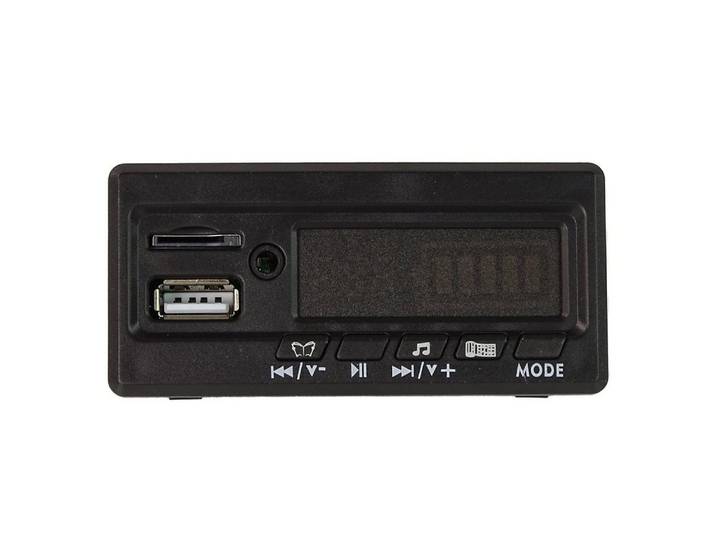
LEAN TOYS Panel Musikmodul Bedienfeld Soundeinheit, MP3-Wiedergabe, USB-Anschluss, Speicherkartensteckplatz, Lautstärkeregelung, USB- & SD-Anschluss, MP3-Wiedergabe, Anzeige, 24 VLEAN TOYS Panel Musikmodul Bedienfeld Soundeinheit, MP3-Wiedergabe, USB-Anschluss, Speicherkartensteckplatz, Lautstärkeregelung, USB- & SD-Anschluss, MP3-Wiedergabe, Anzeige, 24 V. Produktdetails Anzahl Teile: 1 St., Funktionen: MP3-Wiedergabe, USB-A38,90 €*Versand: 0,00 €Sichere Weiterleitung zum Anbieter
-
Karcher RA 2060D-S Unterbauradio mit CD-Player, DAB+ Radio, MP3-Wiedergabe über USB und Bluetooth - LED LichtKompakter Einbau und Montage Das Radio ist als Unterbaulösung konzipiert und lässt sich platzsparend unter Oberschränken montieren. Alternativ ermöglichen ausklappbare Standfüße die Nutzung als Desktop-Radio, sodass die Aufstellung an räumliche Gegebenheiten angepasst werden kann. Montagematerial und Anleitung sind im Lieferumfang enthalten, wodurch die Installation zügig vorgenommen werden kann und die Küche unverändert nutzbar bleibt. Vielfältige Wiedergabemöglichkeiten und einfache Bedienung Neben dem eingebauten CD-Player erlaubt die Bluetooth -Anbindung das kabellose Streamen von Smartphone oder . Zusätzlich unterstützt ein USB -Anschluss die direkte MP3-Wiedergabe von Speichersticks, was das Abspielen eigener Musikarchive erleichtert. Die Bedienung erfolgt über Tasten am Gerät oder die mitgelieferte Fernbedienung, was in der Küche Komfort und Reichweite erhöht. Praktische Weck- und Timerfunktionen für den Alltag Die Dual-Alarm-Funktion ermöglicht zwei unabhängige Weckzeiten mit Wochenendmodus, Snooze und Sleep Timer. Ein separater Countdown-Timer hilft bei zeitkritischen Küchenarbeiten wie Backen oder Kochen. Diese Funktionen sind einfach programmierbar und reduzieren die Notwendigkeit weiterer Timergeräte in der Küche. Produktmerkmale Merkmal Spezifikation Marke Karcher Modell RA 2060D-S Farbe Schwarz Empfang Dab+ / UKW RDS Senderspeicher 30 je Empfangsart CD-Player Integriert Bluetooth Ja USB MP3-Wiedergabe101,99 €*Versand: 5,95 €Sichere Weiterleitung zum Anbieter



-
Wo werden Bildschirmaufnahmen gespeichert?
Bildschirmaufnahmen werden normalerweise auf dem Computer oder Gerät gespeichert, auf dem sie erstellt wurden. Je nach den Einstellungen des Geräts können sie in einem bestimmten Ordner, auf dem Desktop oder in einem speziellen Programm wie einem Bildbearbeitungsprogramm gespeichert werden. Man kann auch festlegen, dass Bildschirmaufnahmen automatisch in der Zwischenablage gespeichert werden, um sie später in einem anderen Programm einzufügen. Es ist wichtig, regelmäßig zu überprüfen, wo die Bildschirmaufnahmen gespeichert werden, um sicherzustellen, dass sie leicht zu finden sind und nicht versehentlich gelöscht werden. Man kann auch einen bestimmten Speicherort für Bildschirmaufnahmen festlegen, um sie organisiert und leicht zugänglich zu halten. **
-
Wie mache ich Bildschirmaufnahmen?
Um Bildschirmaufnahmen zu machen, benötigst du eine spezielle Software, die als Screen Recorder bezeichnet wird. Es gibt verschiedene kostenlose und kostenpflichtige Programme, die du herunterladen und installieren kannst. Nachdem du die Software gestartet hast, kannst du den Bereich auswählen, den du aufnehmen möchtest. Anschließend startest du die Aufnahme und kannst dein Video speichern oder direkt teilen. Es ist wichtig, die Einstellungen der Aufnahme anzupassen, um die gewünschte Qualität und Auflösung zu erhalten. **
-
Warum laggt s20 bei Bildschirmaufnahmen?
Es gibt mehrere mögliche Gründe, warum das Samsung Galaxy S20 bei Bildschirmaufnahmen laggen könnte. Einer der Hauptgründe könnte die hohe Leistungsauslastung des Geräts sein, insbesondere wenn gleichzeitig andere ressourcenintensive Apps oder Prozesse ausgeführt werden. Ein weiterer möglicher Grund könnte ein Softwareproblem oder eine Inkompatibilität mit der verwendeten Bildschirmaufnahme-App sein. Es könnte auch helfen, den Cache des Geräts zu leeren oder das Gerät neu zu starten, um mögliche temporäre Probleme zu beheben. **
-
Wie kann man einen Streaming-Audio-Service nutzen, um Musik und Podcasts jederzeit und überall zu hören? Welche Vorteile bietet ein Streaming-Audio-Service im Vergleich zum herkömmlichen Musik-Streaming?
Man kann einen Streaming-Audio-Service nutzen, indem man sich bei einem Anbieter wie Spotify oder Apple Music anmeldet und dort Musik und Podcasts streamt. Man kann die Inhalte jederzeit und überall hören, solange man eine Internetverbindung hat. Im Vergleich zum herkömmlichen Musik-Streaming bietet ein Streaming-Audio-Service eine größere Auswahl an Musik und Podcasts, personalisierte Empfehlungen und die Möglichkeit, Playlists zu erstellen. **


Wie macht man Bildschirmaufnahmen mit Ton?
Um Bildschirmaufnahmen mit Ton zu machen, benötigt man eine spezielle Software, die diese Funktion unterstützt. Es gibt verschiedene Programme wie z.B. OBS Studio, Camtasia oder ScreenFlow, die diese Möglichkeit bieten. Nachdem die Software installiert ist, muss man die Einstellungen so konfigurieren, dass sowohl der Bildschirm als auch der Ton aufgenommen werden. Anschließend kann man die Aufnahme starten und den gewünschten Bereich auf dem Bildschirm auswählen. Während der Aufnahme wird sowohl das Bild als auch der Ton aufgezeichnet, sodass man am Ende eine vollständige Bildschirmaufnahme mit Ton erhält. **
Wie mache ich Bildschirmaufnahmen mit Ton?
Um Bildschirmaufnahmen mit Ton zu machen, benötigst du eine geeignete Software wie z.B. OBS Studio, Camtasia oder ScreenFlow. Diese Programme ermöglichen es dir, den Bildschirm deines Computers aufzunehmen und gleichzeitig den Ton von deinem Mikrofon oder anderen Audioquellen aufzunehmen. Du musst die Einstellungen so konfigurieren, dass sowohl der Bildschirm als auch der Ton erfasst werden. Anschließend kannst du die Aufnahme starten und deine Bildschirmaufnahme mit Ton erstellen. Vergiss nicht, vor der Aufnahme alle notwendigen Genehmigungen einzuholen, falls du sensible Informationen oder Inhalte aufzeichnen möchtest. **
Top-Angebote
Produkte zum Begriff Bildschirmaufnahmen:
-
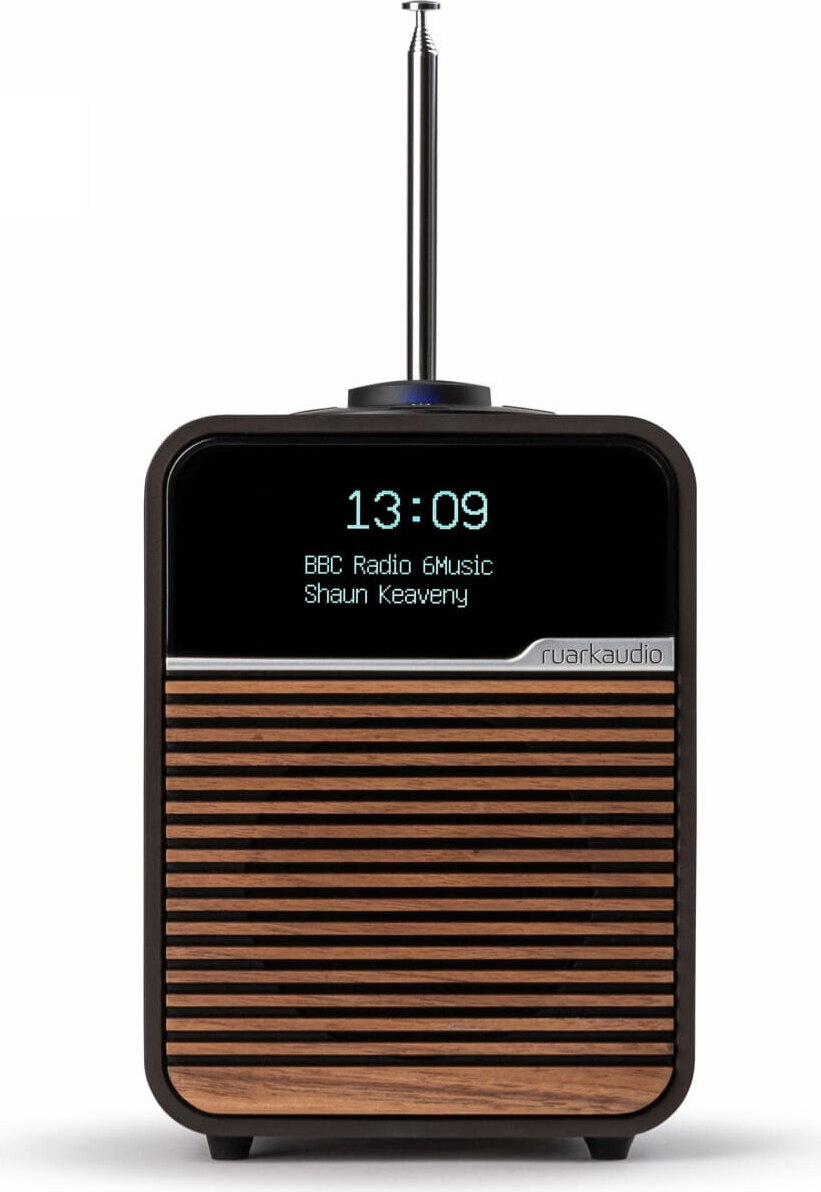
Ruark Audio R1 MK4 Radio, MP3-Wiedergabe, Bluetooth Docking, USB, DAB+, FernbedienungDas Ruark Audio R1 Mk4 Digitalradio in Cream kombiniert zeitloses Design, moderne Technik und klaren Klang - perfekt für stilbewusste Musikliebhaber.Design mit CharakterDie vierte Generation des R1 Digitalradios besticht durch ein edles Polymergehäuse in Cream und einen en Frontgrill aus Holz. Inspiriert von Designklassikern bringt es eine elegante Retro-Note in jedes Zuhause und bleibt dennoch unverkennbar Ruark.Klangstark und ausgewogenDank des Linearverstärkers in Kombination mit der eigens entwickelten Ruark NS+ Lautsprechereinheit und adaptiver Entzerrung liefert das R1 Mk4 einen vollen, ausgewogenen Klang bei jeder Lautstärke - von leisen Tönen bis zur kräftigen Musikwiedergabe.Funktionen und AusstattungDAB+ und FM-Tuner für klaren RadioempfangBluetooth-Empfänger für kabelloses MusikstreamingUSB-Wiedergabe- und Ladeanschluss mit Unterstützung von FLAC und WAVLine-in Eingang für externe ZuspielgeräteOLED-Display mit automatischer HelligkeitsanpassungRotoDial-Controller für intuiti349,00 €*Versand: 0,00 €Sichere Weiterleitung zum Anbieter
-
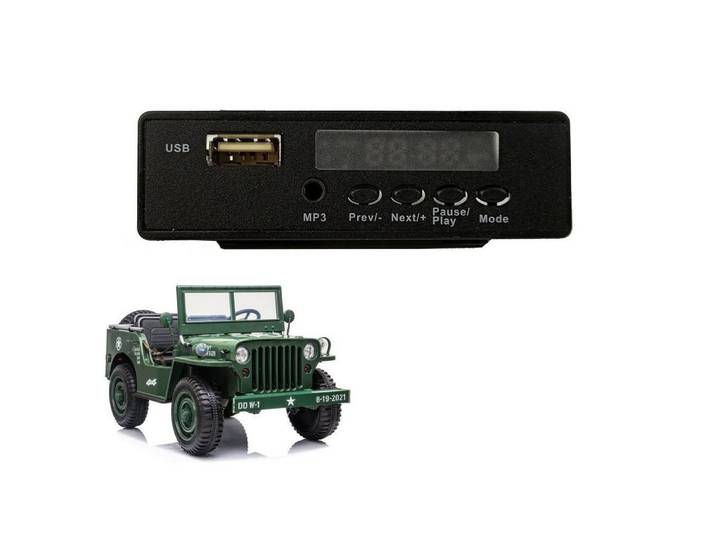
LEAN TOYS Panel Musikmodul Soundmodul Bedieneinheit, MP3-Wiedergabe, USB-Anschluss, MP3-Wiedergabe, Display, ErsatzteilLEAN TOYS Panel Musikmodul Soundmodul Bedieneinheit, MP3-Wiedergabe, USB-Anschluss, MP3-Wiedergabe, Display, Ersatzteil. Produktdetails Einsatzbereich: Außen Innen, Anzahl Teile: 1 St., Funktionen: MP3-Wiedergabe, Maßangaben Gewicht: 0.15 kg, Farbe &30,90 €*Versand: 0,00 €Sichere Weiterleitung zum Anbieter
-
INF Auto Bluetooth MP3 Player — Bluetooth 5.3, Dual-USB mit PD 30w Schnellladung, USB-MP3-Wiedergabe für 12v-24v FahrzeugeAuto Bluetooth MP3 Player mit Bluetooth 5.3 (≈10m), PD 30w USB-C+DC/5v-2.4a Dual-USB Schnellladung beim Musikhören, USB-MP3-Wiedergabe, universell für 12v-24v Fahrzeuge, kompaktes schwarzes ABS-Gehäuse. Schnelle Aufladung: Dieses Auto Bluetooth MP3 Gerät integriert PD 30w USB-C Schnellladung und DC/5v-2.4a Dual-USB-Ausgänge. Es liefert intelligente Stromverteilung, lädt Smartphones und Tablets während der Fahrt schnell und stabil und ermöglicht gleichzeitig USB-MP3-Wiedergabe und Bluetooth-Audioübertragung ohne Unterbrechung, sodass Navigation und Musikwiedergabe nahtlos parallel genutzt werden können. Stabile Verbindung: Mit Bluetooth 5.3 bietet der Auto Bluetooth MP3 Player eine stabile, latenzarme Verbindung über eine effektive Entfernung von ungefähr 10m, ideal für freihändige Anrufe und unterbrechungsfreies Musikhören. Als Bluetooth-Audio-Sender und MP3-Player minimiert das Gerät Aussetzer in typischen Fahrzeugumgebungen und sorgt für konsistente Hi-Fi-Autoaudioqualität bei Streaming und USB-MP3-Wiedergabe. Breite Kompatibilität: Die Auslegung für Arbeitsspannung 12v-24v und die Passform für Standard-Zigarettenanzünder machen das Gerät geeignet für die meisten Autos, Vans und Lastwagen. Der Auto Bluetooth MP3 Player unterstützt universelle Bordspannungen und gängige Medienquellen, bietet flexible USB-MP3-Wiedergabe und gleichzeitiges Laden ohne zusätzliche Adapter, praktisch für Pendler, Handwerker und Vielfahrer. Spezifikationen: Farbe: Schwarz Größe: Länge:7.36cm x Breite:5.1cm x Höhe:4.25cm Material: ABS+elektronische Komponenten Parameter: Arbeitsspannung:12v-24v; Ausgang: DC/5v-2.4a + PD30w dual USB intelligente Stromverteilung; Bluetooth-Version: Bluetooth 5.3; Effektive Entfernung: ungefähr 10m Das Paket beinhaltet: 1 x Auto Bluetooth MP321,69 €*Versand: 0,00 €Sichere Weiterleitung zum Anbieter
-
Powery Akku für Audio-, MP3-Player FiiO X1 II / FX1221Akku für Audio-, MP3-Player FiiO X1 II / FX12213,7V 1800mAh Li-Polymer(V9FX1) Bei diesem Artikel handelt es sich um einen hochwertigen Akku, welcher sich hervorragend als Austauschakku für Ihren defekten oder alten Akku, oder auch als zusätzlicher...16,90 €*Versand: 0,00 €Sichere Weiterleitung zum Anbieter
-
Wo speichert Quick Time Player Bildschirmaufnahmen?
Quick Time Player speichert Bildschirmaufnahmen standardmäßig im Ordner "Filme" auf dem Mac. Dieser Ordner befindet sich im Benutzerordner. Alternativ kann der Speicherort für Bildschirmaufnahmen in den Einstellungen von Quick Time Player angepasst werden. Es ist wichtig, den Speicherort regelmäßig zu überprüfen, um sicherzustellen, dass genügend Speicherplatz vorhanden ist und um aufgenommene Dateien leicht wiederzufinden. Es ist auch ratsam, regelmäßig alte Aufnahmen zu löschen, um Speicherplatz freizugeben. **
-
Wie speichert man Bildschirmaufnahmen mit dem QuickTime Player?
Um Bildschirmaufnahmen mit dem QuickTime Player zu speichern, öffne den Player und gehe dann auf "Datei" und wähle "Neue Bildschirmaufnahme". Klicke auf den roten Aufnahmebutton und wähle den Bereich auf dem Bildschirm, den du aufnehmen möchtest. Klicke erneut auf den Aufnahmebutton, um die Aufnahme zu beenden, und speichere dann das Video über "Datei" und "Sichern". **
-
Wo werden Bildschirmaufnahmen gespeichert?
Bildschirmaufnahmen werden normalerweise auf dem Computer oder Gerät gespeichert, auf dem sie erstellt wurden. Je nach den Einstellungen des Geräts können sie in einem bestimmten Ordner, auf dem Desktop oder in einem speziellen Programm wie einem Bildbearbeitungsprogramm gespeichert werden. Man kann auch festlegen, dass Bildschirmaufnahmen automatisch in der Zwischenablage gespeichert werden, um sie später in einem anderen Programm einzufügen. Es ist wichtig, regelmäßig zu überprüfen, wo die Bildschirmaufnahmen gespeichert werden, um sicherzustellen, dass sie leicht zu finden sind und nicht versehentlich gelöscht werden. Man kann auch einen bestimmten Speicherort für Bildschirmaufnahmen festlegen, um sie organisiert und leicht zugänglich zu halten. **
-
Wie mache ich Bildschirmaufnahmen?
Um Bildschirmaufnahmen zu machen, benötigst du eine spezielle Software, die als Screen Recorder bezeichnet wird. Es gibt verschiedene kostenlose und kostenpflichtige Programme, die du herunterladen und installieren kannst. Nachdem du die Software gestartet hast, kannst du den Bereich auswählen, den du aufnehmen möchtest. Anschließend startest du die Aufnahme und kannst dein Video speichern oder direkt teilen. Es ist wichtig, die Einstellungen der Aufnahme anzupassen, um die gewünschte Qualität und Auflösung zu erhalten. **
Ähnliche Suchbegriffe für Bildschirmaufnahmen
-
LEAN TOYS Panel Musikmodul Bedienfeld Soundeinheit, MP3-Wiedergabe, USB-Anschluss, Speicherkartensteckplatz, Lautstärkeregelung, USB- & SD-Anschluss, MP3-Wiedergabe, Anzeige, 24 VLEAN TOYS Panel Musikmodul Bedienfeld Soundeinheit, MP3-Wiedergabe, USB-Anschluss, Speicherkartensteckplatz, Lautstärkeregelung, USB- & SD-Anschluss, MP3-Wiedergabe, Anzeige, 24 V. Produktdetails Anzahl Teile: 1 St., Funktionen: MP3-Wiedergabe, USB-A38,90 €*Versand: 0,00 €Sichere Weiterleitung zum Anbieter
-
Karcher RA 2060D-S Unterbauradio mit CD-Player, DAB+ Radio, MP3-Wiedergabe über USB und Bluetooth - LED LichtKompakter Einbau und Montage Das Radio ist als Unterbaulösung konzipiert und lässt sich platzsparend unter Oberschränken montieren. Alternativ ermöglichen ausklappbare Standfüße die Nutzung als Desktop-Radio, sodass die Aufstellung an räumliche Gegebenheiten angepasst werden kann. Montagematerial und Anleitung sind im Lieferumfang enthalten, wodurch die Installation zügig vorgenommen werden kann und die Küche unverändert nutzbar bleibt. Vielfältige Wiedergabemöglichkeiten und einfache Bedienung Neben dem eingebauten CD-Player erlaubt die Bluetooth -Anbindung das kabellose Streamen von Smartphone oder . Zusätzlich unterstützt ein USB -Anschluss die direkte MP3-Wiedergabe von Speichersticks, was das Abspielen eigener Musikarchive erleichtert. Die Bedienung erfolgt über Tasten am Gerät oder die mitgelieferte Fernbedienung, was in der Küche Komfort und Reichweite erhöht. Praktische Weck- und Timerfunktionen für den Alltag Die Dual-Alarm-Funktion ermöglicht zwei unabhängige Weckzeiten mit Wochenendmodus, Snooze und Sleep Timer. Ein separater Countdown-Timer hilft bei zeitkritischen Küchenarbeiten wie Backen oder Kochen. Diese Funktionen sind einfach programmierbar und reduzieren die Notwendigkeit weiterer Timergeräte in der Küche. Produktmerkmale Merkmal Spezifikation Marke Karcher Modell RA 2060D-S Farbe Schwarz Empfang Dab+ / UKW RDS Senderspeicher 30 je Empfangsart CD-Player Integriert Bluetooth Ja USB MP3-Wiedergabe101,99 €*Versand: 5,95 €Sichere Weiterleitung zum Anbieter
-
INF Auto Bluetooth MP3-Player – Bluetooth 5.0 FM-Transmitter mit Dual USB (QC3.0 18W + PD30W) und TF/USB-WiedergabeAuto Bluetooth MP3-Player mit Bluetooth 5.0, FM-Transmitter, dualen USB-Ports (QC3.0 18W + PD30W), TF/USB-Wiedergabe und Hi-Fi-Ausgabe unterstützt MP3/WMA/FLAC/APE/WAV und bietet stabile Freisprechfunktionen. Stabile Verbindung: Die stabile Bluetooth 5.0 Verbindung sorgt für zuverlässiges Audiostreaming und klare Freisprechfunktionen im Auto. Als FM-Transmitter bietet das Gerät Hi-Fi-Audio bei TF/USB-Wiedergabe und minimiert Aussetzer innerhalb einer effektiven Entfernung von ca. 10m. Geeignet für Pendler, Taxifahrer, lange Fahrten und Fahrzeuge mit gemeinsam genutzten Radios, unterstützt es MP3/WMA/FLAC/APE/WAV und ermöglicht einfache Mediensteuerung während der Fahrt. Schnellladung: Mit QC3.0 18W und PD30W an den Dual-USB-Ports liefert dieses Gerät schnelle Ladeleistung für Smartphones und Tablets während der Fahrt. Der Auto-Ladegerät-Aufbau erlaubt gleichzeitiges Laden und Medienwiedergabe, sodass Fahrer und Passagiere Geräte rasch aufladen können. Als PD30W Schnellladegerät und QC3.0 Lösung eignet sich das Produkt für Reisende und Berufspendler, die sowohl Energie als auch hochwertige Audiofunktionen benötigen. Vielseitige Wiedergabe: Die Unterstützung von TF-Karten und USB-Sticks ermöglicht lokale Wiedergabe ohne Telefon-Datenverbrauch. Der FM-Transmitter konvertiert digitale Audiodateien in FM-Signale und liefert Hi-Fi-Audio bei Formaten wie MP3/WMA/FLAC/APE/WAV. Ideal für Podcasts, Hörbücher und Musik auf Roadtrips, in Nutzfahrzeugen oder in älteren Autos ohne moderne Medienschnittstellen, bietet das Gerät flexible Nutzungsszenarien für Freizeit- und Berufsfahrten. Fahrzeugkompatibilität: Für den Betrieb in Fahrzeugen mit 12V-24V Auslegung konzipiert, passt der MP3-Player in Standard-Kfz-Steckdosen und verfügt über eingebaute Erkennungsfunktionen laut Produktangaben. Das kompakte Gehäuse aus ABS und elektronischen Komponenten sorgt für praktische Handhabung im Auto. Die Bauart macht das Gerät geeignet für Pkw, Lkw, Vans, Fahrdienste und professionelle Fahrer, die Bluetooth 5.0, TF/USB-Wiedergabe und schnelle Lademöglichkeiten unterwegs benötigen. Spezifikationen: Farbe: Schwarz Größe: Länge: 8.2cm x Breite: 4.7cm x Höhe: 5.4cm Material: ABS+elektronische Komponenten Parameter: Arbeitsspannung: 12V-24V; Ausgangsspannung: DC/QC3.0 18W + PD30W; Dualer USB intelligenter Strom; Bluetooth-Version: Bluetooth 5.0; Effektive Entfernung: ca. 10m; Unterstützte Formate: MP3/WMA/FLAC/APE/WAV Das Paket beinhaltet: 1 x Auto Bluetooth MP3-Player21,69 €*Versand: 0,00 €Sichere Weiterleitung zum Anbieter
-
Warum laggt s20 bei Bildschirmaufnahmen?
Es gibt mehrere mögliche Gründe, warum das Samsung Galaxy S20 bei Bildschirmaufnahmen laggen könnte. Einer der Hauptgründe könnte die hohe Leistungsauslastung des Geräts sein, insbesondere wenn gleichzeitig andere ressourcenintensive Apps oder Prozesse ausgeführt werden. Ein weiterer möglicher Grund könnte ein Softwareproblem oder eine Inkompatibilität mit der verwendeten Bildschirmaufnahme-App sein. Es könnte auch helfen, den Cache des Geräts zu leeren oder das Gerät neu zu starten, um mögliche temporäre Probleme zu beheben. **
-
Wie kann man einen Streaming-Audio-Service nutzen, um Musik und Podcasts jederzeit und überall zu hören? Welche Vorteile bietet ein Streaming-Audio-Service im Vergleich zum herkömmlichen Musik-Streaming?
Man kann einen Streaming-Audio-Service nutzen, indem man sich bei einem Anbieter wie Spotify oder Apple Music anmeldet und dort Musik und Podcasts streamt. Man kann die Inhalte jederzeit und überall hören, solange man eine Internetverbindung hat. Im Vergleich zum herkömmlichen Musik-Streaming bietet ein Streaming-Audio-Service eine größere Auswahl an Musik und Podcasts, personalisierte Empfehlungen und die Möglichkeit, Playlists zu erstellen. **
-
Wie macht man Bildschirmaufnahmen mit Ton?
Um Bildschirmaufnahmen mit Ton zu machen, benötigt man eine spezielle Software, die diese Funktion unterstützt. Es gibt verschiedene Programme wie z.B. OBS Studio, Camtasia oder ScreenFlow, die diese Möglichkeit bieten. Nachdem die Software installiert ist, muss man die Einstellungen so konfigurieren, dass sowohl der Bildschirm als auch der Ton aufgenommen werden. Anschließend kann man die Aufnahme starten und den gewünschten Bereich auf dem Bildschirm auswählen. Während der Aufnahme wird sowohl das Bild als auch der Ton aufgezeichnet, sodass man am Ende eine vollständige Bildschirmaufnahme mit Ton erhält. **
-
Wie mache ich Bildschirmaufnahmen mit Ton?
Um Bildschirmaufnahmen mit Ton zu machen, benötigst du eine geeignete Software wie z.B. OBS Studio, Camtasia oder ScreenFlow. Diese Programme ermöglichen es dir, den Bildschirm deines Computers aufzunehmen und gleichzeitig den Ton von deinem Mikrofon oder anderen Audioquellen aufzunehmen. Du musst die Einstellungen so konfigurieren, dass sowohl der Bildschirm als auch der Ton erfasst werden. Anschließend kannst du die Aufnahme starten und deine Bildschirmaufnahme mit Ton erstellen. Vergiss nicht, vor der Aufnahme alle notwendigen Genehmigungen einzuholen, falls du sensible Informationen oder Inhalte aufzeichnen möchtest. **
* Alle Preise verstehen sich inklusive der gesetzlichen Mehrwertsteuer und ggf. zuzüglich Versandkosten. Die Angebotsinformationen basieren auf den Angaben des jeweiligen Shops und werden über automatisierte Prozesse aktualisiert. Eine Aktualisierung in Echtzeit findet nicht statt, so dass es im Einzelfall zu Abweichungen kommen kann. ** Hinweis: Teile dieses Inhalts wurden von KI erstellt.